Anakart Nedir?
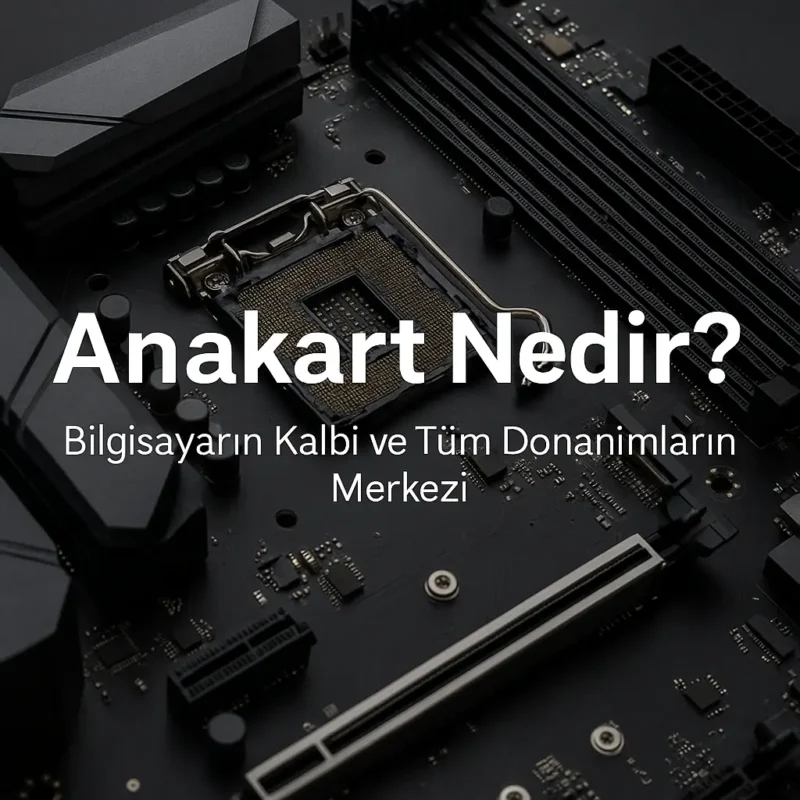
Anakart Nedir? Anakart, bilgisayarın tüm donanım bileşenlerini birbirine bağlayan ve bu bileşenler arasında veri iletişimini sağlayan merkezi devre kartıdır. İngilizce karşılığı “motherboard” olan anakart, adından da anlaşılacağı üzere bir bilgisayarın “ana” bileşenidir ve işlemci (CPU), bellek (RAM), ekran kartı (GPU), depolama birimleri (HDD, SSD) gibi donanımların birbirleriyle senkronize çalışmasını sağlar.
Bir bilgisayarın çalışması için yalnızca güçlü bir işlemci ya da yüksek kapasiteli bir RAM yeterli değildir. Bu donanımların birbiriyle uyumlu şekilde iletişim kurmasını sağlayan ve tüm sistemin altyapısını yöneten yapı anakarttır. Bu nedenle, anakartın kalitesi, özellikleri ve uyumluluğu, bir bilgisayar sisteminin performansında belirleyici rol oynar.
Anakart, Bilgisayarın Omurgasıdır
Bir bilgisayar sistemi içindeki her bileşen işlemciden güç kaynağına, USB bağlantılarından ses kartına kadar anakart üzerinden birbirine bağlanır. Bu açıdan anakart sadece bir bağlantı noktası değil, aynı zamanda sistemin davranışını yöneten bir merkez konumundadır. BIOS ya da UEFI üzerinden sistemin temel ayarlarının yönetilmesi de anakart üzerinden gerçekleştirilir.
Anakartın Genel Görevleri:
- Donanım bileşenleri arasında iletişim kurmak
- Güç dağılımını yönetmek
- Sistem açılışında kontrol sağlamak (POST)
- BIOS/UEFI yazılımı ile temel sistem yönetimini sunmak
- Çeşitli arabirimler (USB, HDMI, Ethernet vb.) ile dış dünya ile bağlantı kurmak
Anakart Neden Bu Kadar Önemlidir?
Her ne kadar anakart, işlemci ya da ekran kartı kadar “hız” odaklı görünmese de, sistemin stabilitesi, uyumluluğu, genişletilebilirliği ve ömrü doğrudan anakart kalitesine bağlıdır. Örneğin, iyi soğutulmamış bir VRM yapısı veya düşük kaliteli bir chipset, güçlü bir işlemciyle bile sistemde darboğazlara neden olabilir.
Anakart Ne İşe Yarar?
Anakart, bilgisayarın tüm parçaları arasında iletişim köprüsü kuran bir merkez üssüdür. Bilgisayarın temel parçaları olan işlemci, bellek, ekran kartı, sabit disk ve çevre birimleri gibi tüm donanımlar anakart üzerinden birbirine bağlanır ve koordineli şekilde çalışır. Bu nedenle, anakart yalnızca bir fiziksel bağlantı noktası değil; aynı zamanda veri yollarını yöneten, güç dağıtımını dengeleyen ve tüm sistemin işleyişini organize eden bir komuta merkezidir.
Anakartın Bilgisayar İçindeki Rolü
Bir bilgisayar açıldığında ilk olarak anakart devreye girer. Üzerindeki BIOS veya UEFI yazılımı aracılığıyla sistem bileşenlerini kontrol eder ve düzgün çalışıp çalışmadıklarını test eder. Bu sürece POST (Power On Self Test) adı verilir. Başarılı bir testin ardından işletim sistemi yüklenmeye başlar.
Anakartın Üstlendiği Temel İşlevler
| İşlev | Açıklama |
|---|---|
| Donanım İletişimi | İşlemci, RAM, GPU, SSD gibi bileşenlerin haberleşmesini sağlar. |
| Güç Dağılımı | Güç kaynağından gelen enerjiyi gerekli donanımlara dengeli bir şekilde yönlendirir. |
| Veri Yolu Yönetimi | Verilerin hangi hızda, hangi yönle taşınacağını belirler. |
| Giriş/Çıkış Bağlantısı | USB, Ethernet, ses ve video çıkışları gibi portları sağlar. |
| BIOS/UEFI Kontrolü | Donanım ayarlarının yönetildiği sistem yazılımını barındırır. |
Sistem İçi Koordinasyon
- İşlemci (CPU): Anakart üzerindeki CPU soketiyle bağlanır.
- RAM: Bellek yuvaları üzerinden anakartla iletişim kurar.
- Depolama Aygıtları: SATA, NVMe ya da M.2 gibi bağlantılarla anakarta entegre olur.
- Ekran Kartı (GPU): PCIe yuvaları aracılığıyla anakarta bağlanır.
- Çevre Birimleri: USB, ses, ağ gibi bağlantılarla kullanılır.
Veri Trafiği Nasıl Yürür?
Bir kullanıcı fareyi hareket ettirdiğinde bu sinyal USB bağlantısı üzerinden anakarta iletilir, anakart bu veriyi işlemciye iletir ve işlemcinin verdiği yanıt ekran kartı aracılığıyla ekrana yansır. Bu örnek, anakartın görünmeyen ama hayati görevlerinden sadece biridir.
Anakartın Temel Bileşenleri Nelerdir?
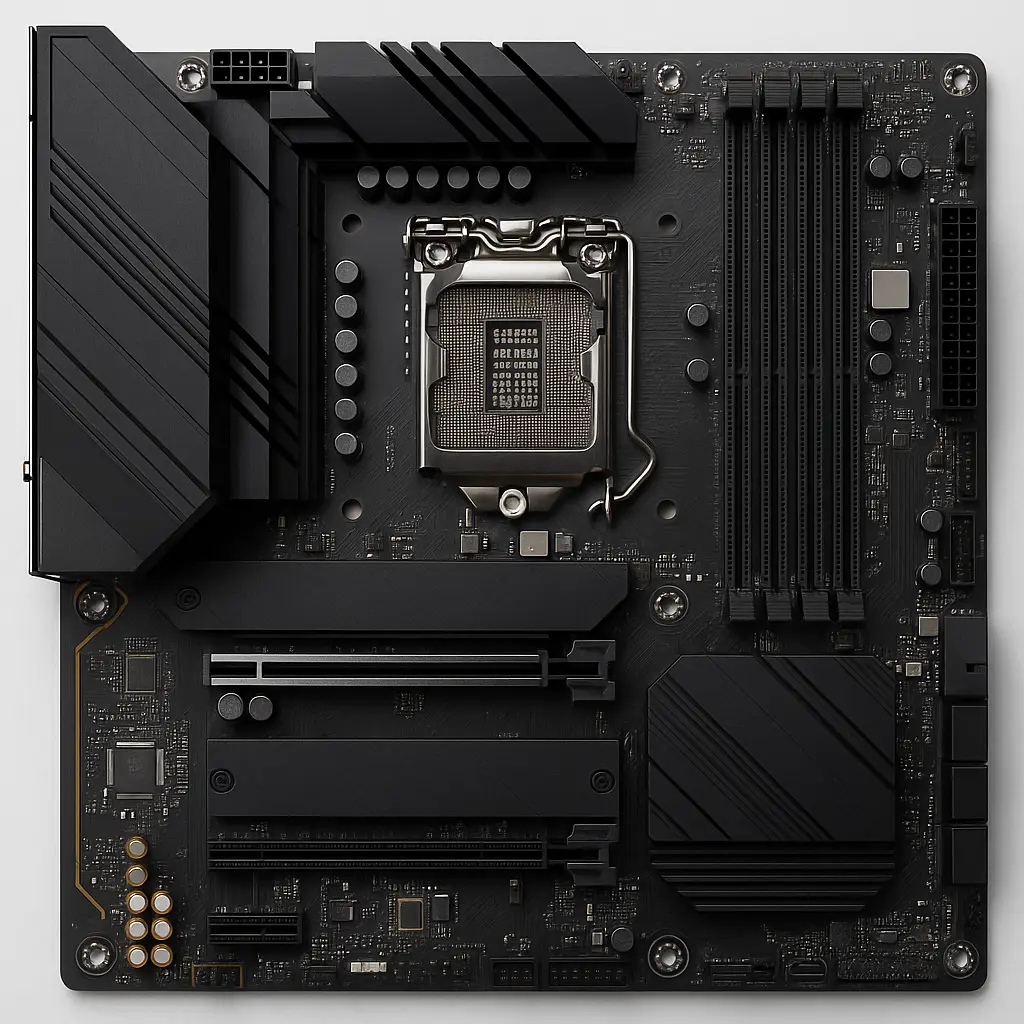
Bir anakartın üzerindeki her bileşen, sistemin farklı bir işlevini yerine getirir. Her biri, bilgisayarın doğru ve verimli çalışmasını sağlamak için özel olarak tasarlanmıştır. Bu bölümde, bir anakartın temel bileşenlerini detaylı olarak inceleyeceğiz.
1. İşlemci Yuvası (CPU Soketi)
CPU soketi, işlemcinin anakarta fiziksel olarak bağlandığı ve veri alışverişi yaptığı yerdir. Her soket türü, belirli işlemci modelleriyle uyumludur. Örneğin, Intel’in LGA 1200 soketi 10. ve 11. nesil işlemciler için kullanılırken, AMD’nin AM4 soketi Ryzen serisiyle uyumludur.
Dikkat Edilmesi Gerekenler:
- Soket tipi, işlemci ve anakart uyumluluğu açısından kritiktir.
- Fiziksel olarak uyumlu olsa bile BIOS güncellemesi gerekebilir.
2. RAM Yuvaları (DIMM Slotları)
RAM modülleri, DIMM (Dual Inline Memory Module) yuvalarına takılır. Bu yuvaların sayısı ve desteklediği bellek türü (DDR4, DDR5 vb.) anakart modeline göre değişir.
Öne Çıkan Noktalar:
- Kanal sayısı (Dual Channel, Quad Channel) performansı doğrudan etkiler.
- RAM frekansı ve kapasite sınırları anakartın özelliklerine bağlıdır.
3. Chipset
Chipset, anakartın beyni sayılır. Sistem bileşenleri arasındaki veri akışını düzenler ve anakartın desteklediği teknolojileri belirler (örneğin PCIe sürümü, overclock desteği, USB 3.2 vs.).
Chipset’in Görevleri:
- Giriş/çıkış portlarını kontrol eder.
- Veri yollarını yönetir.
- Sistem kararlılığı ve genişleme kapasitesini belirler.
4. VRM (Voltage Regulator Module)
İşlemciye doğru voltajın verilmesini sağlayan yapıdır. Kaliteli VRM yapısı, özellikle overclock yapacak kullanıcılar için büyük önem taşır.
VRM Kalitesini Etkileyen Faktörler:
- Faz sayısı (4 faz, 8 faz vb.)
- Soğutma bloğu yapısı
- Güç dağılımı verimliliği
5. Genişleme Yuvaları (PCIe, M.2, PCI)
- PCIe Yuvaları: Ekran kartı, ses kartı gibi harici donanımlar buraya takılır.
- M.2 Yuvaları: NVMe SSD’ler için yüksek hızlı veri yolu sağlar.
- PCI Slotları: Eski model genişletme kartları için hâlâ bazı anakartlarda bulunabilir.
| Slot Türü | Kullanım Amacı | Hız |
|---|---|---|
| PCIe x16 | Ekran kartı | Çok Yüksek |
| M.2 | SSD | Çok Yüksek |
| PCIe x1 | Ses, ağ kartı | Orta |
| PCI | Eski kartlar | Düşük |
6. Güç Bağlantı Noktaları
Anakartın çalışabilmesi için güç kaynağından gelen 24 pin ATX ve 4/8 pin CPU güç kablolarının doğru şekilde bağlanması gerekir. Ayrıca bazı üst düzey anakartlarda ek güç bağlantıları da bulunabilir.
Anakart Türleri Nelerdir? (Form Faktörler)
Anakartlar, farklı kasa boyutlarına ve kullanım senaryolarına uygun olarak çeşitli form faktörlerde üretilir. Bir form faktör, anakartın fiziksel boyutlarını, bağlantı noktalarının konumlarını ve montaj yapısını tanımlar. Bilgisayar toplarken doğru anakart türünü seçmek, sistemin hem performans hem de uyumluluk açısından sorunsuz çalışması için son derece önemlidir.
En Yaygın Anakart Türleri
| Anakart Türü | Ölçüler | Kullanım Alanı |
|---|---|---|
| ATX | 305mm x 244mm | Oyuncu ve performans sistemleri |
| microATX (mATX) | 244mm x 244mm | Orta seviye sistemler |
| Mini-ITX | 170mm x 170mm | Küçük boyutlu, sessiz sistemler |
| E-ATX | 305mm x 330mm | Profesyonel/Workstation sistemler |
1. ATX Anakart
ATX (Advanced Technology eXtended), en yaygın ve standart anakart formudur. Büyük boyutları sayesinde daha fazla RAM yuvası, PCIe slotu ve genişletme olanağı sunar. Genellikle güçlü sistemler, oyuncu bilgisayarları ve overclock için tercih edilir.
Avantajları:
- Daha fazla genişleme yuvası
- Daha iyi VRM ve soğutma yapısı
- Genelde üst düzey chipset seçenekleriyle gelir
2. microATX Anakart
ATX’in daha kompakt versiyonudur. Küçük kasalar için idealdir. Genellikle 2 veya 4 RAM slotu bulunur. Genişleme yuvaları ATX’e göre daha sınırlıdır ama ev kullanıcıları için yeterlidir.
Avantajları:
- Daha düşük fiyat
- Küçük kasalarla uyum
- Temel kullanıcılar için yeterli bağlantı
3. Mini-ITX Anakart
Oldukça küçük boyutlara sahiptir ve taşınabilirlik odaklı sistemlerde kullanılır. Genellikle yalnızca bir PCIe yuvası ve 2 RAM slotu olur. Soğutma ve güç dağılımı açısından sınırlamaları vardır.
Avantajları:
- Sessiz ve küçük sistemler için ideal
- Estetik görünüm
- Düşük güç tüketimi
Dikkat Edilmesi Gerekenler:
- Kısıtlı genişletme
- Dar alan nedeniyle soğutma zorluğu
4. E-ATX Anakart
En büyük form faktördür. Genellikle iş istasyonları, sunucular veya üst düzey render sistemleri için tercih edilir. Çok sayıda PCIe yuvası, RAM slotu ve özel bağlantı noktaları bulunur.
Avantajları:
- Çoklu GPU desteği
- Gelişmiş soğutma seçenekleri
- Profesyonel kullanıma yönelik bağlantılar
Hangi Anakart Türünü Seçmeliyim?
Kullanım amacına göre uygun form faktör seçilmelidir:
- Oyun ve yüksek performans: ATX
- Ev/ofis kullanımı: microATX
- Taşınabilir mini PC: Mini-ITX
- Profesyonel sistemler: E-ATX
Kasa boyutu, güç kaynağı uyumu ve bütçe gibi kriterleri de göz önünde bulundurmak gerekir.
Anakart Üzerindeki Giriş ve Çıkış Portları
Bir anakartın sahip olduğu giriş ve çıkış (I/O) portları, bilgisayara hangi cihazların bağlanabileceğini ve ne kadar işlevsel olacağını belirler. Bu portlar sayesinde harici cihazlarla veri aktarımı yapılır, görüntü ve ses alınır ya da internet bağlantısı sağlanır. Özellikle modern anakartlar, farklı kullanıcı ihtiyaçlarına göre geniş bir bağlantı yelpazesi sunar.
Anakartın Arka Panelinde Yer Alan Başlıca Portlar
| Port Adı | Görev | Yaygın Kullanım |
|---|---|---|
| USB (2.0, 3.0, 3.1, 3.2, Type-C) | Veri aktarımı, cihaz bağlantısı | Klavye, fare, flash bellek |
| HDMI | Görüntü çıkışı | Monitör, TV bağlantısı |
| DisplayPort | Yüksek kaliteli görüntü çıkışı | Yüksek çözünürlüklü monitörler |
| Ethernet (LAN) | Kablolu internet bağlantısı | Modem, router bağlantısı |
| Ses Giriş/Çıkışları | Ses iletimi ve alımı | Kulaklık, hoparlör, mikrofon |
| PS/2 | Eski nesil klavye/fare bağlantısı | Nostaljik sistemlerde hâlâ kullanılır |
| Optik Ses Çıkışı (S/PDIF) | Dijital ses aktarımı | Ses sistemleri, ev sinema sistemleri |
USB Portları: Versiyonlara Dikkat
Modern anakartlarda farklı USB sürümleri bir arada bulunabilir. Örneğin:
- USB 2.0 – Yavaş ama uyumlu (480 Mbps)
- USB 3.0 / 3.1 Gen 1 – Orta hız (5 Gbps)
- USB 3.1 Gen 2 / 3.2 – Yüksek hız (10–20 Gbps)
- USB Type-C – Ters takılabilir, hem veri hem görüntü aktarımı destekleyebilir
Diğer Önemli Giriş/Çıkışlar
- Wi-Fi Anten Bağlantıları: Bazı anakartlarda yerleşik Wi-Fi desteği bulunur ve bu antenlerle sinyal güçlendirilir.
- Thunderbolt: Çok yüksek veri aktarım hızları sunan, genellikle üst düzey anakartlarda bulunan bir arabirimdir.
- BIOS Flashback Tuşu: BIOS güncellemelerini işlemci veya RAM olmadan yapabilmenizi sağlar.
Anakart Üzerindeki Dahili Girişler
Yalnızca arka panel değil, anakartın yüzeyinde de çeşitli girişler vardır:
- 24-pin ATX Güç Girişi: Anakartın genel güç ihtiyacını karşılar.
- 8-pin CPU Güç Girişi: İşlemciye özel enerji aktarır.
- SATA Portları: SSD/HDD gibi depolama birimlerinin bağlantısı için kullanılır.
- M.2 Yuvaları: Yüksek hızlı SSD’ler için yerleştirme alanı sağlar.
- Fan Header’ları: Kasa fanları ve CPU soğutucuları için bağlantı noktalarıdır.
- Front Panel Connector: Kasadaki güç tuşu, reset tuşu, LED’ler gibi öğeler burada bağlanır.
Kısaca Özetlemek Gerekirse:
- Ne kadar çok ve güncel bağlantı noktası varsa, anakart o kadar fonksiyoneldir.
- Giriş/çıkış çeşitliliği hem bugünkü ihtiyaçlara hem de geleceğe yönelik esneklik sunar.
- Kullanım amacına göre doğru portlara sahip anakart seçimi önemlidir.
Anakart Nasıl Çalışır?
Anakart, bilgisayarın tüm parçaları arasında iletişimi sağlayan ve bu parçaların birlikte uyumlu bir şekilde çalışmasına imkân veren karmaşık bir devre sistemidir. Çalışma mantığı, donanım bileşenlerine hem elektrik gücü sağlamak hem de veri alışverişi için yollar oluşturmak üzerine kuruludur. Bir başka deyişle, işlemciye veriyi ulaştıran da, belleğe erişimi yöneten de, depolama biriminden veri çeken de anakarttır.
Çalışma Süreci Adım Adım
Bilgisayarın açılış anından itibaren anakartın gerçekleştirdiği işlemleri adım adım inceleyelim:
- Güç Verilmesi: Güç kaynağı açıldığında, anakarta 24-pin ATX ve 8-pin CPU güç bağlantılarından enerji aktarılır.
- BIOS/UEFI Devreye Girer: Anakart üzerindeki BIOS ya da UEFI yazılımı aktif hale gelir ve sistemin donanım bileşenlerini tarar.
- POST İşlemi (Power-On Self Test): Anakart, işlemci, RAM, ekran kartı gibi hayati bileşenlerin düzgün çalışıp çalışmadığını test eder.
- Veri Yolları Hazırlanır: İşlemci ile bellek arasında veri yolları (buslar) aktif hale getirilir.
- İşletim Sistemi Yüklenir: Tüm donanım sağlıklıysa, BIOS boot cihazını bulur ve işletim sisteminin yüklenmesini sağlar.
- Sistem Kararlı Hale Gelir: İşlemci, RAM ve diğer bileşenler veri alışverişi yapabilecek duruma gelir.
Anakart Üzerinde Sürekli Dönen Veri Akışı
Anakart, çalıştığı süre boyunca milyonlarca veri paketini bir bileşenden diğerine aktarmaya devam eder. Örneğin:
- Klavyeye bastığınız bir tuşun kodu USB bağlantısından anakarta gelir,
- Anakart bu bilgiyi işlemciye yönlendirir,
- İşlemci bu komuta karşılık verir,
- Bu cevap ekran kartına ve ardından monitöre aktarılır.
Tüm bu süreç milisaniyeler içinde gerçekleşir ve aradaki tüm trafiği yöneten yapı anakarttır.
Anakartın İç İletişim Bileşenleri
| Bileşen | Görevi |
|---|---|
| Bus (Veri Yolu) | Verilerin bileşenler arasında taşındığı yollardır. |
| Chipset | İşlemci dışındaki tüm veri trafiğini yönetir. |
| BIOS/UEFI | Donanımın temel kontrol sistemidir. |
| VRM (Voltage Regulator Module) | İşlemciye doğru voltajı iletir. |
Anakart Neden Vazgeçilmezdir?
- Bilgisayarın tüm bileşenlerini bir araya getirir.
- Her bir parçanın doğru voltajda ve veri hızında çalışmasını sağlar.
- Arıza durumunda sistemin hiçbir parçası tek başına işe yaramaz hale gelir.
Anakart Seçerken Nelere Dikkat Edilmeli?
Anakart, bir bilgisayar sisteminin omurgası olduğundan, doğru anakartı seçmek tüm sistem performansını doğrudan etkiler. Uyumsuz ya da yetersiz bir anakart, ne kadar güçlü bir işlemciniz ya da ekran kartınız olursa olsun darboğazlara yol açabilir. Bu nedenle, anakart seçimi yalnızca teknik özelliklere değil, kullanım amacına ve gelecekteki yükseltme planlarına da göre yapılmalıdır.
1. İşlemci Uyumluluğu (Soket Tipi)
Her anakart, belirli işlemci serileriyle uyumlu bir soket tipi içerir. Örneğin:
- Intel için: LGA 1151, LGA 1200, LGA 1700 gibi
- AMD için: AM4, AM5 gibi
Dikkat: Aynı soket tipine sahip olsalar bile, anakartın BIOS sürümü veya chipseti, belirli işlemcilerle uyumsuz olabilir.
2. Chipset Özellikleri
Chipset, anakartın hangi teknolojileri destekleyeceğini belirler:
| Chipset | Hedef Kullanım | Özellikler |
|---|---|---|
| Intel B660 | Orta seviye | PCIe 4.0, DDR4/DDR5 desteği |
| Intel Z790 | Üst seviye | Overclock, çoklu GPU |
| AMD B550 | Orta seviye | PCIe 4.0, Ryzen 3000+ desteği |
| AMD X670 | Üst seviye | DDR5, PCIe 5.0, üst düzey VRM |
3. RAM Desteği
- Desteklediği maksimum kapasite (örn. 64GB, 128GB)
- RAM türü (DDR4 / DDR5)
- Desteklenen hızlar (MHz cinsinden)
Not: Kullanılacak işletim sisteminin de 64 bit olması RAM kapasitesini tam kullanabilmek için önemlidir.
4. Genişleme Yuvaları ve M.2 Slotları
- Kaç adet PCIe yuvası olduğu (ekran kartı, ses kartı, vs.)
- M.2 yuva sayısı ve NVMe desteği
- SATA portları sayısı (SSD/HDD için)
5. Bağlantı Portları ve Özellikler
- USB 3.2, Type-C, Thunderbolt gibi yeni nesil bağlantılar
- Yerleşik Wi-Fi ve Bluetooth desteği
- Ses kartı kalitesi ve ses codec’i
6. Güç ve Soğutma Altyapısı
- VRM yapısı ve güç faz sayısı
- Pasif veya aktif soğutma blokları
- Fan header sayısı ve konumu
7. Form Faktör (Kasa Uyumu)
Seçilen anakartın form faktörü, mevcut veya alınacak olan kasayla uyumlu olmalıdır:
- ATX (standart)
- microATX (kompakt)
- Mini-ITX (küçük sistemler)
Anakart Seçiminde Pratik Tavsiyeler
- Geleceğe yatırım yapın: Yeni nesil bağlantı ve RAM desteği sunan modelleri tercih edin.
- Uyumluluk tablosuna bakın: Üreticinin sitesindeki QVL listeleri önemlidir.
- Overclock düşünüyorsanız: Güçlü VRM yapısına ve uygun chipsete sahip modelleri seçin.
- Yalnızca ihtiyacınız olanı alın: Kullanmayacağınız özellikler için fazla ödeme yapmayın.
Anakart ve İşlemci Uyumluluğu
Bilgisayar toplarken en sık karşılaşılan sorunlardan biri, anakart ve işlemci uyumsuzluğudur. Çünkü her anakart yalnızca belirli bir soket yapısına, chipset mimarisine ve BIOS sürümüne sahip işlemcilerle çalışabilir. Uyumlu olmayan bir işlemci takıldığında sistem hiç açılmayabilir ya da tam performansla çalışmayabilir.
Bu nedenle işlemci seçimi yapılmadan önce anakartın desteklediği işlemciler dikkatlice kontrol edilmelidir.
Soket Tipi Nedir?
Soket, işlemcinin anakarta oturduğu fiziksel bağlantı alanıdır. Her üretici ve işlemci nesli, farklı soket tipleri kullanabilir.
| Marka | Soket Tipi | Desteklediği İşlemci Serileri |
|---|---|---|
| Intel | LGA 1200 | 10. ve 11. nesil Core i3–i9 |
| Intel | LGA 1700 | 12., 13. ve 14. nesil Core i3–i9 |
| AMD | AM4 | Ryzen 1000 – 5000 serisi |
| AMD | AM5 | Ryzen 7000 serisi ve sonrası |
Önemli Not: Aynı sokete sahip olsa bile, bazı işlemciler BIOS güncellemesi olmadan çalışmaz. Örneğin, Ryzen 5000 serisi işlemciler için eski AM4 anakartlarda BIOS güncellemesi gerekebilir.
Chipset ve Nesil Uyumu
Soket uyumu tek başına yeterli değildir. Chipset, işlemcinin özelliklerini ne ölçüde kullanabileceğinizi belirler. Örneğin:
- Intel Z690 chipset, 12. nesil Intel işlemcilerle overclock yapılmasına olanak tanırken;
- H610 chipset, aynı işlemciyi çalıştırsa da overclock ve gelişmiş bağlantıları desteklemez.
Aynı durum AMD için de geçerlidir:
- B550, Ryzen 3000 ve sonrası için idealken;
- A320 chipset, bazı yeni işlemcileri desteklemez veya sınırlı destek sunar.
BIOS/UEFI Sürüm Kontrolü
Yeni bir işlemci aldığınızda, anakart BIOS’u bu işlemciyi tanımıyor olabilir. Böyle bir durumda bilgisayar hiç açılmayabilir. Çözüm, BIOS’un üreticinin sitesinden en son sürüme güncellenmesidir. Bazı anakartlarda BIOS Flashback özelliği vardır, bu sayede işlemciye gerek kalmadan BIOS güncellenebilir.
Uyumluluk Kontrolü İçin İpuçları
- Anakart üreticisinin sitesine girin.
- Model sayfasında “CPU Support List” veya “QVL” (Qualified Vendor List) sekmesini bulun.
- Sahip olduğunuz işlemcinin listede olup olmadığını ve gerekirse minimum BIOS sürümünü kontrol edin.
- Yeni nesil işlemciler için önceden BIOS güncellemesi yapılmış “Ready” etiketi olan kutulu anakartlar tercih edilebilir.
Örnek Senaryolar:
- Intel Core i5-13600K işlemci alıyorsanız, LGA 1700 soketli bir anakart (örneğin Z690 veya B660) seçmelisiniz.
- AMD Ryzen 7 5800X işlemci almayı planlıyorsanız, AM4 soketli ve B550 veya X570 chipsetli bir anakart ideal seçimdir.
Anakart Arızaları ve Belirtileri
Anakart, bilgisayarın kalbidir. Ancak en karmaşık bileşenlerden biri olması nedeniyle, arıza durumunda sorunun kaynağını tespit etmek her zaman kolay değildir. Anakart arızaları doğrudan sistemin açılmamasına, donma sorunlarına veya veri kayıplarına neden olabilir. Bu nedenle erken teşhis, hem zaman kazandırır hem de diğer bileşenlerin zarar görmesini engeller.
Anakart Arızalarının En Yaygın Belirtileri
| Belirti | Olası Neden |
|---|---|
| Bilgisayar hiç açılmıyor | Güç iletiminde kopukluk veya kısa devre |
| Bip sesleri (beep kodları) | BIOS uyarıları: RAM, CPU, GPU hataları |
| Görüntü gelmiyor | Ekran kartı veya işlemci ile iletişim sorunu |
| USB portları çalışmıyor | Güç dağılımı ya da port hasarı |
| Sistem rastgele kapanıyor veya yeniden başlıyor | Isınma, VRM arızası, kısa devre |
| BIOS’a erişilemiyor | Anakart üzerindeki çip veya yazılım hasarı |
Bip Kodları Ne Anlama Gelir?
Her anakart, POST sırasında bir sorun tespit ederse BIOS üzerinden sesli uyarı verir. Bu uyarılar farklı bip dizileri şeklinde olur.
Örnek Bip Kodları:
| Bip Sinyali | Anlamı |
|---|---|
| 1 kısa bip | Sistem normal şekilde açıldı |
| 1 uzun, 2 kısa | Ekran kartı sorunu |
| 1 uzun, 3 kısa | Klavye hatası veya bellek problemi |
| Sürekli kısa bipler | Güç sorunu veya kısa devre |
| Hiç bip yok | Anakart, işlemci veya hoparlör arızası olabilir |
Bip kodları anakart markasına göre farklılık gösterebilir. Kullanım kılavuzuna bakmak gerekir.
Anakart Arızasını Anlamanın Pratik Yolları
- Güç kablolarını kontrol edin: 24-pin ATX ve 8-pin CPU güç kabloları doğru şekilde takılı mı?
- RAM modüllerini tek tek deneyin: Bazen RAM arızası anakart sorunu gibi görünür.
- Ekran kartını çıkarıp onboard (dahili) GPU ile deneyin: Görüntü problemi mi, anakart mı?
- Farklı güç kaynağıyla test yapın: PSU kaynaklı mı?
- Clear CMOS işlemi uygulayın: BIOS ayarlarını sıfırlayarak test edin.
- Anakart üzerindeki LED’leri inceleyin: Yeni nesil anakartlarda hata LED’leri veya ekranlar vardır.
Dikkat: Donanımsal Arızaya Yol Açabilecek Faktörler
- Statik elektrik: Bilgisayar montajı sırasında gerekli önlemler alınmadıysa anakart zarar görebilir.
- Yetersiz soğutma: VRM’ler aşırı ısındığında kalıcı hasar oluşabilir.
- Kalitesiz güç kaynağı: Dalgalı voltajlar anakartın hassas devrelerini bozabilir.
- BIOS güncellemesi sırasında elektrik kesintisi: Anakartın kullanılamaz hale gelmesine neden olabilir.
Anakart Tamiri Mümkün mü?
Bazı küçük sorunlar (örneğin port arızaları, kondansatör patlamaları) uzman teknik servisler tarafından tamir edilebilir. Ancak genellikle anakart arızası, komple değişim ile çözülür çünkü onarım maliyetleri ve riski yüksektir.
Anakart Güncellemeleri ve BIOS Rolü
Her anakart üzerinde, sistemin en temel yazılımı olan BIOS (Basic Input Output System) veya daha modern versiyonu olan UEFI (Unified Extensible Firmware Interface) yer alır. Bu sistem yazılımı, bilgisayar açıldığında ilk çalışan ve tüm donanım bileşenlerini tanıyıp kontrol eden kod yapısıdır. BIOS güncellemeleri ise anakartın daha yeni işlemcilerle veya donanımlarla uyumlu hale gelmesini sağlar.
Günümüzde BIOS/UEFI sadece sistemin açılmasını değil, aynı zamanda performans ayarları, fan kontrolü, overclock işlemleri gibi birçok kritik görevi yerine getirir.
BIOS Nedir, Ne İşe Yarar?
BIOS (ya da UEFI), bilgisayar açılırken:
- Anakart üzerindeki tüm bileşenleri tarar.
- Donanımların düzgün çalışıp çalışmadığını kontrol eder (POST işlemi).
- Boot sırasına göre işletim sistemini yükler.
Bunların dışında BIOS şu işlevleri de görür:
- İşlemci, RAM, ekran kartı gibi parçaların çalışma ayarlarını belirler.
- Fan hızlarını ve sıcaklıkları kontrol eder.
- Voltaj ve frekans ayarlarını yönetir (özellikle overclock yaparken).
BIOS ve UEFI Arasındaki Farklar
| Özellik | BIOS | UEFI |
|---|---|---|
| Arayüz | Metin tabanlı | Grafik destekli |
| Depolama Desteği | 2 TB’a kadar | 9 ZB’a kadar |
| Açılış Hızı | Daha yavaş | Daha hızlı |
| Güncelleme Kabiliyeti | Sınırlı | Daha esnek |
| Güvenlik | Temel | Secure Boot gibi ileri düzey güvenlikler |
BIOS Güncellemesi Nedir, Neden Yapılır?
BIOS güncellemesi, anakart üreticisinin sunduğu yeni bir BIOS sürümünün anakarta yüklenmesidir. Bu işlem:
- Yeni işlemci desteği
- RAM uyumluluğu
- Sistem kararlılığı
- Güvenlik iyileştirmeleri
- Hata düzeltmeleri
için yapılır.
BIOS Güncellemesi Ne Zaman Gereklidir?
| Durum | Güncelleme Gerekir mi? |
|---|---|
| Yeni nesil işlemci takılacaksa | ✅ Evet |
| Sistem stabil çalışıyorsa | ❌ Hayır (gereksiz risk) |
| RAM tanınmıyorsa | ✅ Evet |
| Sistem açılmıyorsa ve anakart LED/BIP kodu varsa | 🔄 Belki (başka nedenler olabilir) |
BIOS Güncellemesi Nasıl Yapılır?
- Anakart üreticisinin resmi sitesine girilir.
- Model seçilir, en güncel BIOS sürümü indirilir.
- USB belleğe atılır ve BIOS/UEFI arayüzü üzerinden “EZ Flash” vb. seçenekle güncelleme yapılır.
Not: Elektrik kesintisi olasılığı olan durumlarda BIOS güncellemesi yapılmamalıdır.
Bazı anakartlarda BIOS Flashback özelliği vardır. Bu sayede işlemci ve RAM takılı olmadan da BIOS güncellenebilir.
BIOS Güncellemesinde Yapılan Hatalar
- Yanlış BIOS dosyası yüklemek
- Elektrik kesintisi sırasında güncelleme yapmak
- USB belleği FAT32 formatlamadan kullanmak
- BIOS dosyasını anakart desteklemediği halde zorlamak
Anakartın Tarihçesi ve Gelişimi
Anakartlar, bilgisayar teknolojisinin gelişiminde sessiz ama hayati bir rol oynamıştır. İlk bilgisayarlardan günümüze kadar geçen süreçte, anakartların yapısı, işlevi ve kapasitesi büyük ölçüde değişmiştir. Bu bölümde, anakart teknolojisinin tarihsel gelişimini hem teknik hem de tarihsel bağlamda inceleyeceğiz.
İlk Anakartlar (1980’ler)
İlk anakart, 1981 yılında IBM tarafından IBM Personal Computer (IBM PC 5150) ile tanıtıldı. Bu anakart, Intel 8088 işlemcisini barındırıyor ve yalnızca birkaç temel bileşeni destekliyordu:
- RAM (64 KB–256 KB)
- Klavye bağlantısı
- Ekran kartı ve depolama için genişleme yuvaları
Anakart o dönemde tek kart üzerinden işlemci, bellek ve genişleme kartlarını yönetmekle sınırlıydı. Ses kartı, ağ kartı gibi birçok bileşen ayrı kartlar olarak kullanılıyordu.
1990’lar: Standartlaşma Dönemi
1990’larda AT (Advanced Technology) ve daha sonra ATX (Advanced Technology eXtended) form faktörleri geliştirildi. ATX, günümüzde de kullanılan en yaygın anakart yapısıdır. Bu dönemde:
- İşlemci soketleri standartlaştı.
- Chipset mimarisi geliştirildi (Northbridge/Southbridge ayrımı).
- BIOS daha işlevsel hale geldi.
- İlk integrated (entegre) ses ve görüntü kartları görülmeye başlandı.
Northbridge, CPU, RAM ve GPU gibi hızlı bileşenleri kontrol ederken;
Southbridge, USB, SATA, ses, ağ gibi düşük hız gerektiren birimleri yönetirdi.
2000’ler: Entegrasyon ve Performans Odaklı Gelişmeler
- Intel ve AMD işlemciler için farklı soket tipleri (LGA, PGA) geliştirildi.
- Chipset yapıları daha gelişmiş hale geldi.
- Anakartlara onboard LAN, ses kartı, hatta grafik kartı gibi özellikler entegre edilmeye başlandı.
- DDR, DDR2, DDR3 bellek destekleri geldi.
- SATA, USB 2.0, PCIe gibi teknolojiler yerleşti.
Bu dönemde artık birçok bilgisayar kullanıcısı donanım montajını kendi başına yapabilecek seviyeye geldi.
2010 ve Sonrası: Akıllı Anakartlar
- UEFI BIOS sistemi BIOS’un yerini aldı.
- M.2 SSD, PCIe 4.0/5.0, USB 3.2, Thunderbolt, Wi-Fi 6 gibi bağlantı teknolojileri entegre edildi.
- Anakartlar artık sadece donanım değil, yazılım kontrol merkezine dönüştü.
- RGB ışıklandırma, fan kontrolü, overclock yazılımları gibi gelişmiş yazılım destekleri geldi.
- VRM (Voltage Regulator Module) yapıları daha güçlü hale gelerek işlemcilerin kararlı çalışmasını desteklemeye başladı.
Gelecekte Anakartları Ne Bekliyor?
- Tam entegre sistemler: Ekran kartı, RAM ve işlemcinin tamamen entegre olduğu yapılar (SoC) daha da yaygınlaşabilir.
- Yapay zeka destekli anakart kontrol yazılımları ile otomatik fan hızı, voltaj, güç yönetimi sağlanabilir.
- Modüler yapılar: Değiştirilebilir VRM, port genişletme birimleri gibi modüler anakartlar gelişebilir.
Özet Tablo: Anakartların Gelişim Süreci
| Dönem | Öne Çıkan Gelişmeler |
|---|---|
| 1980’ler | İlk anakart (IBM PC), temel işlevler |
| 1990’lar | AT/ATX yapıları, chipset standardı |
| 2000’ler | Entegrasyon dönemi, genişleme yuvaları |
| 2010 sonrası | UEFI, M.2, PCIe 4/5, Wi-Fi, yazılım destekleri |
| Gelecek | Yapay zeka, modülerlik, SoC sistemler |
Anakart ile İlgili Sık Kullanılan Terimler
Anakartlar teknik yapılar olduğundan, kullanıcıların anlamakta zorlandığı birçok terim içerir. Bu terimlerin ne anlama geldiğini bilmek, hem doğru anakartı seçmekte hem de sistem kurulumu sırasında bilinçli kararlar vermekte büyük avantaj sağlar. Aşağıda, anakartlarla ilgili en çok karşılaşılan teknik terimlerin açıklamalarını bulacaksınız.
Önemli Anakart Terimleri ve Anlamları
| Terim | Açıklama |
|---|---|
| Socket (Soket) | İşlemcinin anakarta oturduğu fiziksel bağlantı alanıdır. Her işlemci belirli bir soket yapısıyla uyumludur. |
| Chipset | Anakartın veri akışını yöneten ve hangi bileşenleri destekleyeceğini belirleyen ana kontrolcü birimidir. |
| BIOS / UEFI | Anakartın temel yazılımıdır. Donanımların çalışmasını kontrol eder ve sistemin açılmasını sağlar. |
| VRM (Voltage Regulator Module) | İşlemciye uygun voltajı sağlayan güç düzenleyici devrelerdir. Overclock için önemlidir. |
| PCIe (Peripheral Component Interconnect Express) | Ekran kartı, SSD gibi cihazların anakarta bağlandığı yüksek hızlı veri yolu sistemidir. |
| M.2 | Yüksek hızlı NVMe SSD’lerin anakarta doğrudan bağlandığı yuva tipidir. |
| DIMM Slotu | RAM modüllerinin yerleştirildiği yuvalardır. Genellikle 2–4 arası bulunur. |
| SATA (Serial ATA) | HDD ve bazı SSD’lerin bağlanmasında kullanılan veri aktarım bağlantı tipidir. |
| Form Faktör | Anakartın fiziksel boyutunu ve kasaya uyumunu belirleyen standarttır. (ATX, microATX, Mini-ITX vb.) |
| QVL (Qualified Vendor List) | Anakart üreticisinin test edip onayladığı uyumlu donanım listeleridir. Özellikle RAM seçimi için önemlidir. |
Ekstra Bilgiler:
- POST (Power On Self Test): Bilgisayar açıldığında anakartın yaptığı ilk donanım tarama işlemidir.
- Northbridge / Southbridge: Eski chipset mimarilerinde kullanılan terimlerdir. Northbridge hızlı, Southbridge yavaş bileşenleri yönetirdi. Yeni nesil anakartlarda bu yapı tek çipe indirgenmiştir.
- Flash BIOS / BIOS Flashback: BIOS’un USB bellek ile güncellenmesini sağlayan özel fonksiyondur. İşlemci takılı olmasa bile çalışabilir.
Neden Bu Terimler Önemli?
Bu terimler sadece teknik uzmanlara değil, son kullanıcıya da doğrudan etkili olur çünkü:
- Yanlış RAM seçilirse sistem çalışmaz,
- Yanlış soket seçilirse işlemci boşa alınmış olur,
- PCIe uyumsuzluğu ekran kartı performansını düşürür.
Bu nedenle bu terimleri anlamak, bir anakart alırken veya sistem toplarken hata yapma riskini ciddi oranda azaltır.
Anakart Montajı Nasıl Yapılır?
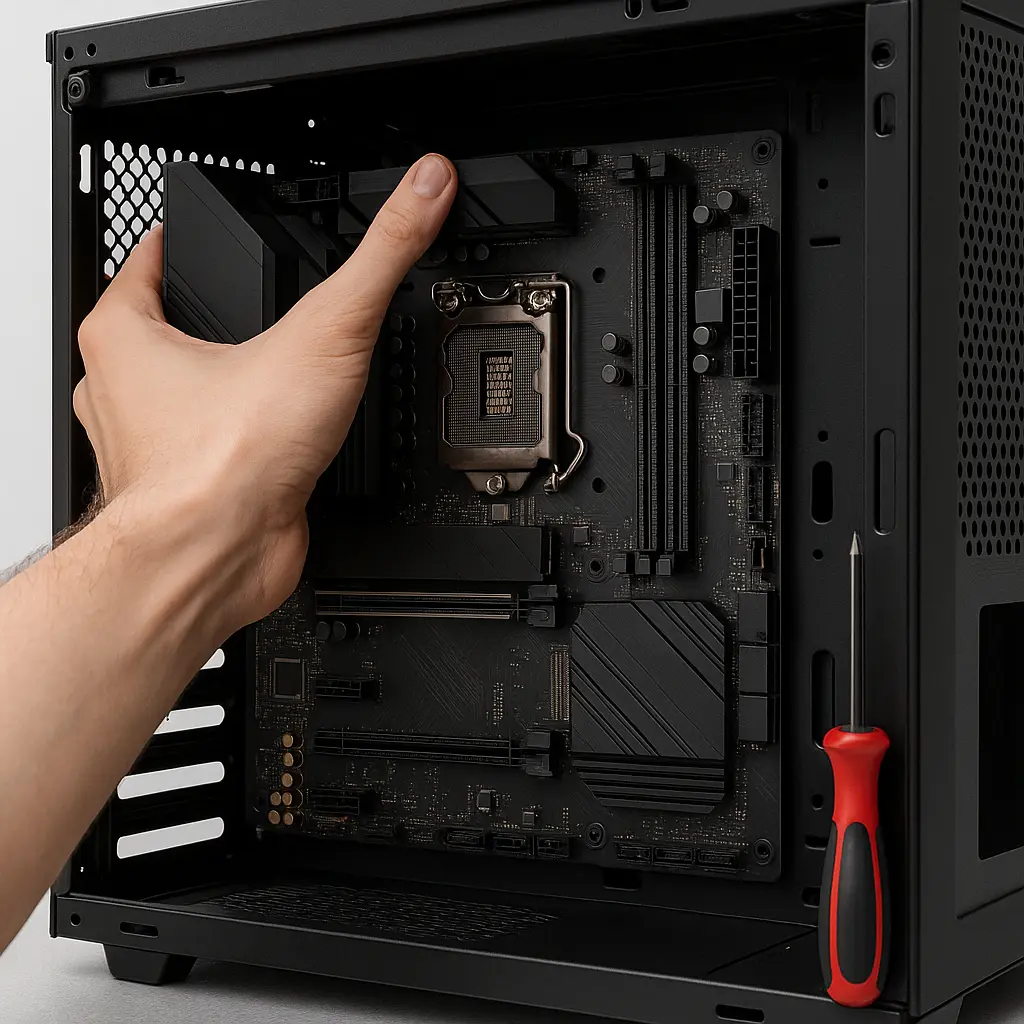
Anakart montajı, bilgisayar toplama sürecinin en önemli adımlarından biridir. Bu işlem sırasında hem statik elektriğe hem de bileşenlerin doğru yerleştirilmesine dikkat edilmelidir. Yanlış yapılan bir montaj, donanımların zarar görmesine ya da sistemin hiç çalışmamasına neden olabilir.
Bu başlık altında anakart montajını adım adım, teknik ama herkesin uygulayabileceği şekilde anlatacağız.
Ön Hazırlıklar
Montaja başlamadan önce:
- Statik elektriği boşaltın: Antistatik bileklik takın veya metal bir yüzeye dokunarak statik yükü boşaltın.
- Gerekli araçları hazırlayın: Küçük uçlu yıldız tornavida, termal macun (gerekirse), anakart kılavuzu.
- Çalışma alanınızı temizleyin: Toz, sıvı ve manyetik alanlardan uzak bir masa tercih edin.
Adım Adım Anakart Montajı
1. Kasa İçini Hazırlayın
- Kasanın yan kapağını açın.
- Anakart için gelen I/O Shield (arka panel plakası) varsa, bunu kasanın arka kısmına yerleştirin.
2. Anakart Ayaklarını (Standoff) Takın
- Kasa ile anakart arasında kısa devreyi önlemek için metal yükselticiler (standoff) kullanılır.
- Anakartın vida deliklerine uygun konumda standoff’ları kasaya takın.
3. Anakartı Yerleştirin
- Anakartı dikkatli bir şekilde kasa içine yerleştirin.
- Arka portların I/O Shield’a düzgün oturduğundan emin olun.
- Anakart vidalarını sıkarak sabitleyin. Aşırı sıkmayın.
4. İşlemciyi (CPU) Takın
- İşlemci soketini açın (LGA için kapağı kaldırın, AM4 için metal mandalı açın).
- İşlemcideki işaret (üçgen) ile soketteki işareti hizalayarak işlemciyi yerleştirin.
- Mandalı veya kapağı kapatarak sabitleyin.
5. RAM Modüllerini Takın
- Uygun DIMM slotlarına RAM’leri yerleştirin. (Dual channel için genellikle 2-4 numaralı slotlar tercih edilir.)
- Yan klipsler yerine oturduğunda RAM modülü doğru yerleşmiş demektir.
6. CPU Soğutucusunu Takın
- İşlemci üzerine termal macun sürün (soğutucu hazır macunluysa gerek yoktur).
- Soğutucuyu işlemcinin üzerine yerleştirin ve sabitleyin.
- Fan kablosunu anakart üzerindeki CPU_FAN girişine bağlayın.
7. Güç Kablolarını Bağlayın
- 24-pin ATX güç kablosunu takın.
- 8-pin (veya 4+4) CPU güç kablosunu anakart üzerindeki CPU_PWR girişine takın.
8. Depolama ve Diğer Bağlantılar
- SSD/HDD’yi takın ve SATA kablosu ile anakarta, güç kablosuyla PSU’ya bağlayın.
- M.2 SSD kullanıyorsanız anakart üzerindeki M.2 slotuna yerleştirin ve vida ile sabitleyin.
- Ön panel bağlantılarını (power switch, reset, HDD LED vs.) anakart üzerindeki F_PANEL kısmına doğru şekilde takın (anakart kitapçığına bakılmalı).
9. Ekran Kartını (jika varsa) Takın
- PCIe x16 yuvasına ekran kartını oturtun.
- Gerekirse 6/8 pinlik ekran kartı güç kablosunu takın.
Kontrol Listesi
- Statik elektrikten korundunuz mu?
- Anakart sabitleme vidaları doğru yerleştirildi mi?
- CPU, RAM ve SSD’ler yerine tam oturdu mu?
- Güç bağlantıları doğru ve tam mı?
- Fanlar anakart üzerindeki uygun girişe bağlandı mı?
Montaj Sırasında Dikkat Edilmesi Gerekenler
- Kabloları sıkıştırmayın, kıvırmayın.
- Vidaları fazla sıkmak, anakartın çatlamasına yol açabilir.
- İlk açılışta BIOS ekranı gelmiyorsa bağlantıları yeniden gözden geçirin.
Anakart Fiyatları Neye Göre Değişir?
Anakartlar, bilgisayar toplama sürecindeki en kritik bileşenlerden biridir ve fiyatları oldukça geniş bir aralıkta değişebilir. 1.500 TL’den başlayan modellerden 20.000 TL’yi aşan üst düzey anakartlara kadar uzanan bu fiyat skalasının temelinde teknik özellikler, hedef kullanıcı kitlesi ve markanın sunduğu yazılım/donanım destekleri yer alır.
Anakart Fiyatlarını Etkileyen Temel Faktörler
1. Chipset Seviyesi
Anakartın sahip olduğu chipset, fiyatı doğrudan belirler. Örneğin:
| Chipset | Hedef Kitle | Ortalama Fiyat |
|---|---|---|
| Intel H610 / AMD A520 | Giriş seviyesi | Ucuz |
| Intel B660 / AMD B550 | Orta seviye | Orta |
| Intel Z790 / AMD X670 | Üst seviye | Yüksek |
Gelişmiş chipsetler daha fazla USB portu, yüksek hızlı PCIe desteği, overclock imkânı ve daha gelişmiş güç yönetimi sunar.
2. VRM Kalitesi ve Faz Yapısı
Özellikle overclock veya yüksek performans hedefleyen kullanıcılar için anakartın VRM yapısı önemlidir. Faz sayısı arttıkça ısı dağılımı iyileşir ve daha stabil çalışma sağlanır.
| Faz Sayısı | Performans | Soğutma Gereksinimi |
|---|---|---|
| 4–6 faz | Temel kullanım | Düşük |
| 8–12 faz | Oyun ve iş sistemleri | Orta |
| 14+ faz | Overclock, profesyonel işler | Yüksek |
3. Bağlantı Seçenekleri ve Genişleme Yuvaları
- M.2 yuvası sayısı (1 yerine 2+ olanlar daha pahalıdır)
- PCIe 4.0 veya 5.0 desteği
- Thunderbolt, USB 3.2 Gen 2×2 gibi ileri teknolojiler
- Dahili Wi-Fi, Bluetooth özellikleri
Her bir ekstra bağlantı desteği anakartın fiyatını artırır.
4. RAM ve Depolama Desteği
- DDR4 yerine DDR5 destekleyen anakartlar genellikle daha pahalıdır.
- Maksimum RAM kapasitesi ve desteklediği frekanslar arttıkça maliyet artar.
5. Ses ve Ağ Bileşenleri
Üst düzey anakartlarda:
- Yüksek kaliteli ses codec’leri (Realtek ALC1220 gibi)
- 2.5G veya 10G Ethernet
- Wi-Fi 6E gibi yeni nesil ağ donanımları
bulunur. Bunlar maliyeti doğrudan artırır.
6. Soğutma ve Malzeme Kalitesi
- Metal güçlendirmeli PCIe yuvaları
- Geniş VRM heatsink’leri
- Alüminyum kaplama PCB tasarımı
- RGB aydınlatma ve adreslenebilir LED şerit desteği
Görsel ve termal kaliteye önem veren modeller, sade anakartlara göre daha pahalıdır.
Marka ve Seri Etkisi
Bazı anakart markaları (ASUS ROG, MSI MEG, Gigabyte AORUS, ASRock Taichi gibi) performans ve yazılım desteği bakımından daha ileri düzeydedir. Bu markaların yazılım paketi, BIOS arayüzü ve garanti süresi gibi faktörler fiyatı etkiler.
Örnek Fiyat Kategorileri
| Anakart Tipi | Hedef Kullanıcı | Ortalama Fiyat (2025) |
|---|---|---|
| Giriş Seviyesi (A520, H610) | Ofis / temel kullanıcı | 1.500–2.500 TL |
| Orta Seviye (B550, B660) | Oyuncu / genel kullanıcı | 3.000–5.500 TL |
| Üst Seviye (Z790, X670) | Profesyonel kullanıcı | 7.000–12.000 TL |
| Extreme Sınıf (Overclock / içerik üretimi) | Uzman / yayıncı | 13.000+ TL |
Ucuz Anakart Kötü müdür?
Hayır, değildir. Ancak ihtiyacınızdan daha düşük özellikte bir anakart almak, ileride uyumluluk sorunları yaşamanıza neden olabilir. Bu nedenle “en ucuzu değil, size en uygun olanı” seçmek gerekir.
Anakart Alırken Sık Yapılan Hatalar
Anakart satın almak, çoğu kullanıcı için teknik bilgi gerektiren bir işlemdir. Ancak bazı yaygın hatalar, sistemin verimli çalışmamasına, gereksiz harcama yapılmasına ya da bileşenlerin uyumsuz olmasına yol açabilir. Bu başlıkta, anakart alırken yapılan hataları ve bu hatalardan nasıl kaçınılacağını net ve öğretici bir şekilde açıklıyoruz.
1. Sadece Fiyata Göre Tercih Yapmak
En yaygın hatalardan biri, sadece ucuz ya da sadece pahalı diye bir anakartı tercih etmektir. Oysa ihtiyacınıza uygun olmayan bir anakart, sistem performansını sınırlayabilir.
Örnek:
- Oyun için sistem toplayan bir kullanıcının M.2 yuvası olmayan anakart alması
- Ofis kullanımı için çok pahalı, overclock odaklı bir anakart seçilmesi
Doğrusu:
- İhtiyacınız olan özellikleri belirleyin, sonra fiyat/performans dengesine göre hareket edin.
2. İşlemci ile Anakart Uyumluluğunu Göz Ardı Etmek
Kullanıcıların sık yaptığı diğer bir hata, soket uyumunu göz ardı etmektir. Ayrıca bazı işlemciler BIOS güncellemesi istemektedir.
Yanlış Seçim Senaryosu:
- AMD Ryzen 7 5800X işlemci + A320 anakart (BIOS güncellemesi gerektirir, uyumlu olmayabilir)
- Intel i5-13600K işlemci + H610 anakart (soket uyumlu ama güç sınırlamaları var)
Doğrusu:
- Üretici sitesindeki CPU destek listesi (QVL) kontrol edilmeli.
- Gerekirse “BIOS güncel” etiketi taşıyan modeller tercih edilmeli.
3. Geleceğe Yönelik Genişleme İhtiyacını Göz Ardı Etmek
Kısa vadeli ihtiyaçlara göre alınan anakartlar, yükseltme yapılmak istendiğinde engel teşkil edebilir.
Örnek Hatalar:
- Tek M.2 yuvalı anakart alıp ikinci SSD takılamaması
- Sadece 2 RAM slotu bulunan bir model tercih edip kapasite sınırlanması
- PCIe 3.0 destekli anakart alıp, PCIe 4.0 ekran kartının potansiyelini kullanamamak
4. Yetersiz VRM ve Soğutma Yapısına Sahip Modelleri Tercih Etmek
Özellikle güçlü işlemcilerde yetersiz VRM yapısı, ısınma ve performans düşüşüne neden olur.
Doğrusu:
- Güçlü işlemciler için VRM soğutması iyi olan, en az 8 fazlı modeller tercih edilmelidir.
5. Port ve Bağlantı İhtiyaçlarını Dikkate Almamak
Bazı kullanıcılar USB Type-C, Wi-Fi, DisplayPort gibi ihtiyaçlarını göz önüne almadan anakart seçer.
Doğrusu:
- Kullanacağınız çevre birimlerini ve bağlantı türlerini önceden belirleyin.
- Özellikle ofis, yayın, içerik üretimi gibi alanlarda bu bağlantılar hayati olabilir.
6. Kasa ile Uyumu Göz Ardı Etmek
Anakartın form faktörü (ATX, mATX, Mini-ITX) ile kasa boyutunun uyuşmaması, montaj sorunlarına yol açar.
Doğrusu:
- Kasa ve anakartın fiziksel ölçüleri önceden kontrol edilmelidir.
7. Marka ve Model Araştırması Yapmamak
Sadece satıcının önerisine göre ürün almak ya da internetteki bilinçsiz yorumlara dayanmak, yanlış seçimlere yol açabilir.
Doğrusu:
- Donanım forumları, YouTube incelemeleri ve üretici siteleri mutlaka incelenmeli.
Doğru Anakart Seçimi İçin Öneriler:
- İhtiyacınızı netleştirin: Oyun, ofis, yayın, render gibi kullanım amacını belirleyin.
- Uyumluluğu kontrol edin: İşlemci, RAM, kasa ile birebir uyumlu olduğundan emin olun.
- Geleceği planlayın: Genişleme imkanlarını ve bağlantı çeşitliliğini göz önüne alın.
- Güçlü markaları tercih edin: ASUS, MSI, Gigabyte, ASRock gibi bilinen markalar daha uzun ömürlü ve güvenlidir.
Anakart ile İlgili Yanlış Bilinenler
Bilgisayar donanımı hakkında kulaktan dolma birçok bilgi dolaşır. Özellikle anakartlar hakkında bazı yanlış inanışlar, hem kullanıcıların gereksiz harcamalar yapmasına hem de sistemlerini verimsiz kurmasına neden olabilir. İşte anakartlar hakkında en sık karşılaşılan yanlış bilgiler ve gerçekleri:
1. “Tüm Anakartlar Aynıdır, Hangisini Alsam Fark Etmez”
Gerçek: Anakartlar, sadece fiziksel bir bağlayıcı değildir. Chipset yapısı, VRM kalitesi, bağlantı portları, RAM desteği, soğutma ve BIOS özellikleri açısından ciddi farklar içerir.
Kalitesiz bir anakart, güçlü bir işlemcinin performansını tam yansıtamayabilir.
2. “En Pahalı Anakart Her Zaman En İyisidir”
Gerçek: Fiyat yüksekliği her zaman sizin ihtiyaçlarınıza uygunluk anlamına gelmez. Yayıncı ya da içerik üretici değilseniz, 20.000 TL’lik anakarta ihtiyaç duymayabilirsiniz.
Doğru olan, kullanım amacınıza uygun ve gereksiz özelliklerle şişirilmemiş bir anakart seçmektir.
3. “Overclock Yapmayacaksam VRM Yapısı Önemli Değil”
Gerçek: VRM sadece overclock değil, günlük stabilite için de önemlidir. Zayıf VRM yapısı, sistemin ısınmasına ve uzun vadede donanım ömrünün kısalmasına neden olabilir.
4. “BIOS Güncellemeleri Gereksizdir, Sistemi Bozabilir”
Gerçek: BIOS güncellemeleri doğru yapıldığında, anakartın daha stabil çalışmasını sağlar, yeni işlemcileri tanır ve güvenlik açıklarını kapatır.
Ancak sistem kararlı çalışıyorsa ve yeni donanım takılmayacaksa, zorunlu olmadıkça BIOS güncellemesi önerilmez.
5. “Mini-ITX Anakartlar Zayıf ve Kullanışsızdır”
Gerçek: Mini-ITX anakartlar, küçük olmalarına rağmen birçok güçlü bileşeni destekleyebilir. Tek PCIe yuvası sınırı dışında birçok alanda oldukça verimlidir.
Sessiz, taşınabilir sistemler için ideal olabilir.
6. “Chipset Fark Etmez, Hepsi Aynı İşlemciyi Çalıştırıyor”
Gerçek: Aynı işlemciyi çalıştırıyor olabilirler ama sundukları özellikler çok farklıdır:
| Chipset | Overclock | PCIe 4.0/5.0 | Çoklu GPU | BIOS Gelişmişliği |
|---|---|---|---|---|
| H610 | ❌ | ❌ | ❌ | Temel |
| B660 | ⚠️ Kısıtlı | ✅ | ⚠️ | Orta |
| Z790 | ✅ | ✅ | ✅ | Gelişmiş |
7. “Anakartın Görünüşü Performansı Etkiler”
Gerçek: Anakartın siyah, kırmızı veya RGB aydınlatmalı olması performansa doğrudan bir katkı sağlamaz. Görsellik, işlevselliğin önüne geçmemelidir.
8. “Anakart Montajı Çok Zor ve Teknik Bir İş”
Gerçek: Basit adımlarla ve dikkatli davranıldığında, montaj herkesin başarabileceği bir iştir. Özellikle yeni nesil kasalar ve anakartlar kullanıcı dostudur.
9. “Daha Fazla RAM Slotu Olan Anakart Her Zaman Daha İyidir”
Gerçek: RAM slotu sayısı önemli olsa da, kullanılacak toplam kapasite ve frekans desteği daha kritiktir. Bazı 2 slotlu anakartlar 128 GB RAM destekleyebilirken, 4 slotlu bir model 64 GB ile sınırlı olabilir.
10. “Eski İşlemcimi Yeni Anakarta Takabilirim”
Gerçek: Soket yapısı uymadığı sürece bu mümkün değildir. Ayrıca soket aynı olsa bile BIOS güncellemesi ve chipset uyumluluğu gibi faktörler nedeniyle çalışmayabilir.
Anakart ile İlgili Tavsiyeler ve Uzman Görüşleri
Anakart seçimi, bilgisayar sisteminin uzun ömürlü, performanslı ve uyumlu çalışabilmesi için kritik bir adımdır. Bu nedenle teknik detaylara hâkim uzmanların görüşleri ve sahadan edinilen tecrübeler, kullanıcılar için büyük rehberlik sağlar. Bu bölümde anakart satın almayı planlayanlar için altın değerinde öneriler ve uzman görüşlerini paylaşıyoruz.
Temel Tavsiyeler
1. İhtiyacınızı Belirleyin, Özelliklere Göre Seçin
- Oyun mu oynayacaksınız?
- Video düzenleme ya da yayın mı yapacaksınız?
- Sadece ofis ve internet işleri için mi kullanacaksınız?
Her kullanım senaryosu, farklı chipset ve anakart yapıları gerektirir. Örneğin:
| Kullanım Türü | Tavsiye Edilen Anakart |
|---|---|
| Günlük kullanım | B550 / B660 |
| Oyun | Z790 / X670 |
| Yayın ve içerik üretimi | X670E / Z790 üst sınıf |
| Ofis sistemleri | H610 / A520 |
2. Geleceğe Dönük Plan Yapın
- Anakart alırken sadece bugünkü ihtiyaçları değil, birkaç yıl sonrasını da düşünün.
- DDR5 RAM, PCIe 5.0, Wi-Fi 6E gibi teknolojilere sahip anakartlar daha uzun süre güncel kalır.
3. BIOS Desteği Güçlü Markaları Tercih Edin
- ASUS, MSI, Gigabyte ve ASRock gibi markalar düzenli BIOS güncellemeleri sunar.
- BIOS arayüzlerinin kullanıcı dostu olması, sistem yönetimini kolaylaştırır.
4. Soğutma ve Güç Yönetimini Hafife Almayın
- VRM yapısı iyi olmayan anakartlar, güçlü işlemcilerde ısınma ve performans düşüşü yaratabilir.
- Özellikle yaz aylarında stabilite açısından iyi soğutmalı modeller tercih edilmelidir.
Uzmanlardan Görüşler
Murat Gamsız – Donanım Uzmanı:
“Bugün anakart alırken Wi-Fi, USB 3.2, Type-C gibi bağlantıların varlığı gelecekte sizi ekstra adaptör masrafından kurtarır. Teknoloji hızlı ilerliyor, anakart sabit kalan tek bileşen olduğu için biraz daha yatırım yapılmalı.”
Levent Pekcan – Tekno Seyir:
“Çok güçlü bileşenler toplayıp bunları zayıf bir anakarta bağlamak, Ferrari motorunu Tofaş şasisine koymak gibidir. Anakart sadece bir devre kartı değil, sistemin karakteridir.”
GamersNexus – YouTube Teknik Kanalı:
“VRM kalitesi ve BIOS desteği uzun vadede kullanıcı deneyimini belirler. RGB’ye değil, voltaj istikrarına bakın.”
Teknik Tavsiyeler
- Kasa montajına geçmeden önce anakart üzerinde işlemci ve RAM montajı yapmak kolaylık sağlar.
- M.2 SSD takarken termal pad veya heatsink varsa mutlaka kullanın.
- BIOS güncellemesi yapmadan önce eski sürüm yedeğini alabileceğiniz modelleri tercih edin.
Son Hatırlatmalar
- Öncelik sıralaması: Uyumluluk > Soğutma > Genişleme > Görsellik
- Donanıma göre anakart değil, anakarta göre donanım planlayın.
- İkinci el anakart alacaksanız mutlaka görsel, test ve BIOS bilgilerini isteyin.
Sıkça Sorulan Sorular (SSS)
1. Anakart nedir, ne işe yarar?
Anakart, bilgisayarın tüm parçalarını bir araya getiren temel devre kartıdır. İşlemci, RAM, ekran kartı, depolama birimleri gibi bileşenler anakart üzerinden iletişim kurar.
2. Bir anakartın uyumlu olduğu işlemciyi nasıl öğrenebilirim?
Anakart üreticisinin resmi web sitesinde yer alan “CPU Support List” bölümünden uyumlu işlemciler ve gerekirse BIOS sürüm bilgileri kontrol edilebilir.
3. Anakartımın BIOS’unu güncellemem şart mı?
Eğer sisteminiz stabil çalışıyorsa ve yeni bir donanım takmayı planlamıyorsanız güncelleme zorunlu değildir. Ancak yeni nesil işlemci takacaksanız BIOS güncellemesi gerekebilir.
4. Anakartımda kaç adet RAM takabilirim?
Bu, anakartın desteklediği maksimum RAM kapasitesi ve slot sayısına bağlıdır. Genelde 2 ya da 4 slot bulunur. Üretici sitesinde bu bilgi detaylıca paylaşılır.
5. Mini-ITX anakart alırsam performansta kayıp yaşar mıyım?
Hayır. Mini-ITX anakartlar da performanslıdır; yalnızca genişleme olanakları sınırlıdır. Küçük ve sessiz sistemler için uygundur.
6. Anakart bozulduğunu nasıl anlarım?
Sistem açılmıyorsa, bip sesleri duyuluyorsa, görüntü gelmiyorsa veya USB portları çalışmıyorsa anakart arızası olabilir. Kesin teşhis için teknik kontrol gerekir.
7. Hangi anakart form faktörünü seçmeliyim?
Kasa uyumu ve kullanım amacınıza göre seçim yapmalısınız. ATX daha fazla genişleme sunar, microATX daha kompakt sistemler içindir, Mini-ITX ise küçük kasa tercihlerinde kullanılır.
8. Overclock yapmak için özel anakart gerekir mi?
Evet. Overclock destekleyen anakartlar (örneğin Intel Z790 ya da AMD X670) güçlü VRM yapısına ve gelişmiş BIOS seçeneklerine sahiptir.
9. Anakartımda Wi-Fi yoksa sonradan ekleyebilir miyim?
Evet. Harici bir USB Wi-Fi adaptörü veya PCIe Wi-Fi kartı alarak kablosuz bağlantı sağlayabilirsiniz.
10. İkinci el anakart alınır mı?
Eğer test edilmiş, BIOS’u güncel ve fiziksel hasarı olmayan bir modelse alınabilir. Ancak dikkatli olunmalı, mümkünse satıcıdan garanti veya dönüş imkânı talep edilmelidir.