RAM Nedir? Bilgisayar Belleğinin Görevi ve Çeşitleri

RAM Nedir ve Ne İşe Yarar?
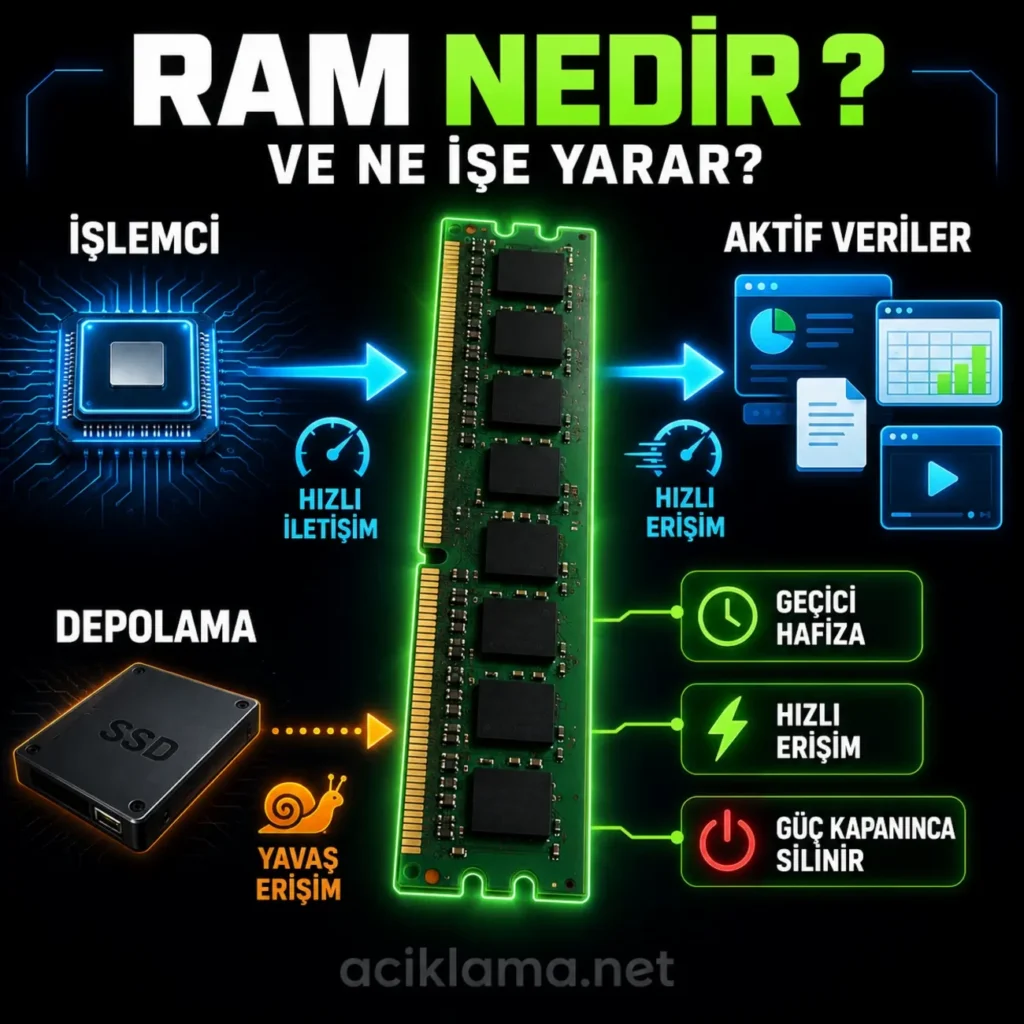
Bilgisayarınız aynı anda birçok işi yürütürken kullandığı verileri geçici olarak bir yere koymak zorundadır ve işte bu geçici çalışma alanı RAM’dir. Açık sekmeler, çalışan programlar ve o an işlenen dosyalar burada bekletilir. RAM olmasaydı işlemci, ihtiyaç duyduğu her veri için çok daha yavaş olan depolama birimine sürekli gidip gelmek zorunda kalırdı.
RAM, işlemcinin o an aktif olarak kullandığı verileri saklayan, cihaz kapandığında içeriğini kaybeden hızlı bir bellektir. Açılımı Random Access Memory, yani rastgele erişimli bellektir; adındaki “rastgele erişim” herhangi bir veriye sırasını beklemeden anında ulaşılabilmesi anlamına gelir.
Kısaca:
- Ne işe yarar: Çalışan programların ve açık dosyaların verilerini geçici olarak tutar
- Kalıcı mı: Hayır, uçucu bellektir; elektrik kesilince içeriği silinir
- Nerede bulunur: Anakart üzerindeki RAM yuvalarına takılı çubuk modüller halinde
- Tipik kapasite (2026): Günlük kullanımda 16 GB, oyun ve profesyonel işlerde 32 GB
- Güncel çeşit: Yeni sistemlerde DDR5 standart hale geldi
Bunu bir çalışma masasına benzetebilirsiniz. Depolama biriminiz (SSD veya sabit disk) arka odadaki büyük dolaptır, RAM ise önünüzdeki masadır. Bir işe başladığınızda ilgili dosyaları dolaptan alıp masaya koyarsınız, çünkü masadaki bir şeye uzanmak dolaba gidip gelmekten çok daha hızlıdır. Masa ne kadar genişse, aynı anda o kadar çok işi rahatça açık tutabilirsiniz.
İşlemci hesaplama yaparken veriye milyonlarca kez erişir ve bu erişimin gecikmesi tüm sistemin hızını belirler. RAM bu noktada devreye girer: depolamaya kıyasla onlarca kat daha hızlı yanıt verdiği için işlemciyi bekletmez. Bir programı açtığınızda önce depolamadan RAM’e yüklenir, siz onu kullandığınız sürece de orada kalır.
RAM Nasıl Çalışır?

RAM, verileri elektriksel olarak yüklü minik hücrelerde tutar ve işlemcinin isteğine göre bu hücreleri saniyede milyarlarca kez okur ya da yazar.
En yaygın tür olan DRAM (dinamik RAM), her biri bir bit veri tutan devasa sayıda küçük kondansatör ve transistörden oluşur. Kondansatör elektrik yükü taşıdığında hücre “1”, boş olduğunda “0” değerini temsil eder. Bu kondansatörler yükünü hızla kaybettiği için içerik saniyede binlerce kez tazelenir; “dinamik” adı buradan gelir. Tazeleme durduğu anda, yani elektrik kesildiğinde, tüm veri anında yok olur.
Her hücrenin bir adresi vardır ve işlemci istediği veriye doğrudan bu adres üzerinden ulaşır. Verilerin sırayla taranması gerekmez, herhangi bir hücreye aynı sürede erişilebilir. RAM ile işlemci arasındaki bu iletişim, bellek denetleyicisi ve veri yolu (bus) üzerinden yürür.
Bir işlemin RAM’de yürümesi şöyle ilerler:
- Programı başlattığınızda kodu ve dosyaları depolamadan RAM’e kopyalanır
- İşlemci gereken veriyi RAM’deki adresinden okur, işler ve sonucu tekrar RAM’e yazar
- Kaydet dediğinizde sonuç RAM’den kalıcı depolamaya aktarılır
- Programı kapattığınızda o programa ait alan boşaltılır ve başka işler için serbest kalır
Bu döngü, cihazınız açık olduğu her an aralıksız tekrarlanır. RAM’in “uçucu” olması bir tasarım eksikliği değil, hız için ödenen bilinçli bir bedeldir; kalıcılık yerine anlık erişim hızına öncelik verilmiştir.
RAM ile Depolama (SSD/HDD) Arasındaki Fark Nedir?

RAM verileri yalnızca cihaz açıkken geçici olarak tutar, SSD ve sabit disk ise verileri elektrik olmasa bile kalıcı olarak saklar. İkisi birbirinin alternatifi değil, birlikte çalışan iki ayrı katmandır.
En sık karıştırılan nokta budur. Çoğu kullanıcı “16 GB hafızam var” derken depolama alanını kasteder, oysa RAM ile depolama tamamen farklı görevler üstlenir. Aşağıdaki tablo temel ayrımları özetliyor:
| Özellik | RAM | SSD / Sabit Disk |
|---|---|---|
| Görevi | Anlık çalışma alanı | Kalıcı veri deposu |
| Kalıcılık | Uçucu, kapanınca silinir | Kalıcı, kapanınca korunur |
| Hız | Çok yüksek (nanosaniye düzeyi) | Daha yavaş (SSD orta, HDD düşük) |
| Tipik kapasite | 8 ile 64 GB | 256 GB ile birkaç TB |
| Örnek kullanım | Açık sekmeler, çalışan oyun | Kurulu programlar, fotoğraf arşivi |
Bir dosyayı kaydettiğinizde onu RAM’den depolamaya taşımış olursunuz; işte bu yüzden kaydetmeden bilgisayar kapanırsa çalışmanız kaybolur, çünkü o veri henüz yalnızca uçucu bellekteydi. Depolamaya yazılmış bir dosya ise fişi çekseniz bile yerinde durur.
Kapasite ile hız arasındaki bu iş bölümü modern bilgisayarların temel mantığıdır. Depolama ucuz ve boldur ama yavaştır; RAM pahalı ve sınırlıdır ama son derece hızlıdır. Sistem, sık kullandığı veriyi hızlı katmana (RAM) çekerek bu iki ucun arasını dengeler.
RAM Çeşitleri Nelerdir?
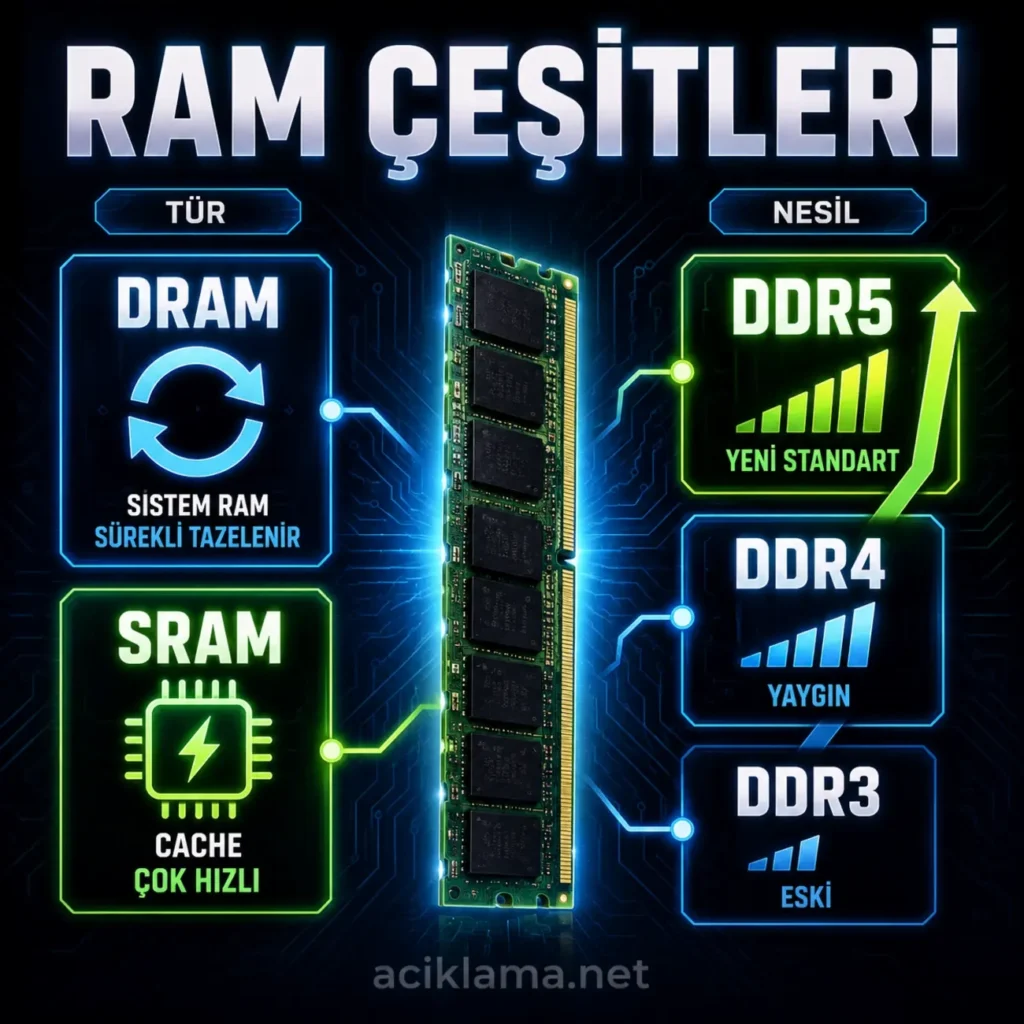
RAM’ler hem çalışma mantığına (DRAM, SRAM) hem de nesline (DDR3, DDR4, DDR5) göre ayrılır; ev ve iş bilgisayarlarında kullanılan tür neredeyse her zaman DDR ailesinden bir DRAM’dir.
Temel ayrım şudur: DRAM (dinamik RAM) yukarıda anlatılan, sürekli tazelenmesi gereken ve ana sistem belleği olarak kullanılan türdür. SRAM (statik RAM) ise tazelenmeye ihtiyaç duymayan, çok daha hızlı ama pahalı ve düşük kapasiteli bir türdür; bu yüzden ana bellek olarak değil, işlemcinin içindeki önbellek (cache) olarak kullanılır. Kullanıcı olarak satın aldığınız RAM çubukları her zaman DRAM’dir.
Asıl pratikte karşınıza çıkan ayrım nesillerdir. DDR (Double Data Rate) standardı yıllar içinde birkaç kuşaktan geçti ve her yeni nesil daha yüksek hız, daha fazla kapasite ve daha düşük voltaj getirdi. Bir nesil kendinden öncekiyle fiziksel olarak uyumlu değildir; çubuktaki çentiğin yeri değiştiği için DDR4 bir modül DDR5 yuvasına takılmaz.
| Nesil | Voltaj | Tipik hız aralığı | Modül başına maks. kapasite |
|---|---|---|---|
| DDR3 | 1,5 V | 800 ile 2133 MT/s | 8 GB |
| DDR4 | 1,2 V | 2133 ile 3600 MT/s | 32 GB |
| DDR5 | 1,1 V | 4800 MT/s ve üzeri | 64 GB ve üstü |
2026 itibarıyla tablo netleşti. Yeni kurulan sistemlerde DDR5 fiili standart oldu; AMD’nin AM5 ve Intel’in güncel LGA1851 platformları yalnızca DDR5 kabul ediyor, yani sıfırdan bilgisayar toplayan biri artık nesil seçimini zaten platformuyla birlikte yapmış oluyor. DDR4 hâlâ geçerli, ancak yeni değil, mevcut eski sistemlere ekleme ya da yükseltme senaryosunda anlamlı. DDR3 ise pratikte yalnızca çok eski makinelerde karşınıza çıkar.
Nesil dışında bir de kullanım biçimine göre isimler duyarsınız. Masaüstlerde uzun DIMM çubukları, dizüstülerde ise daha kısa SO-DIMM modüller kullanılır; ikisi aynı nesil olsa bile birbirinin yerine takılmaz.
RAM Hızı ve Kapasitesi Ne Anlama Gelir?

RAM’in iki ana özelliği vardır: kapasite verinin ne kadarının aynı anda tutulabileceğini, hız ise o verinin ne kadar çabuk işlendiğini belirler. İkisi farklı işleri iyileştirir ve biri diğerinin yerini tutmaz.
Kapasite gigabayt (GB) ile ölçülür ve en kolay anlaşılan değerdir. Ne kadar çok RAM’iniz varsa aynı anda o kadar çok program, sekme ve dosyayı takılmadan açık tutabilirsiniz. Kapasite dolduğunda sistem devreye “sayfa dosyası” denen bir çözümü sokar ve verinin bir kısmını yavaş depolamaya taşır; işte o an fark edilir yavaşlama başlar.
Hız kısmı biraz daha yanıltıcıdır. RAM hızı çoğunlukla MHz ya da MT/s (saniyedeki milyon aktarım) olarak yazılır ve kutunun üstünde en büyük puntoyla bu sayı durur. Ancak bir RAM’in gerçek performansı yalnızca bu sayıyla ölçülmez; bir de gecikme (latency) vardır. Gecikme genellikle “CL” kısaltmasıyla verilir ve RAM’in bir isteğe kaç çevrimde yanıt verdiğini gösterir. Yüksek MHz veriyi hızlı akıtır, düşük CL ise isteğe çabuk cevap verir; iyi bir modül bu ikisini birlikte dengeler.
Bu ayrımı gözden kaçırmak yaygın bir hatadır. DDR5’in ilk nesli sırf MHz değeri yüksek diye tercih edildiğinde, yüksek gecikmesi yüzünden bazı işlerde iyi ayarlanmış bir DDR4’ten daha yavaş hissettirebiliyordu. Yani tek başına büyük MHz sayısı her zaman daha hızlı bir sistem anlamına gelmez. İki modülü kıyaslarken hem hızına hem CL değerine birlikte bakmak gerekir.
Bir de kanal meselesi vardır. Anakartlar RAM’i genellikle çift kanal (dual channel) mimarisiyle kullanır; aynı toplam kapasiteyi tek çubuk yerine iki çubuğa bölerek takmak, veri yolunu genişlettiği için gözle görülür bir bant genişliği artışı sağlar. Bu yüzden 16 GB’ı tek 16’lık çubukla değil, iki adet 8’likle almak çoğu sistemde daha performanslıdır.
Ne Kadar RAM Yeterli?
Yeterli RAM miktarı ne için kullandığınıza bağlıdır: 2026’da günlük kullanım için 16 GB rahat bir taban, oyun ve profesyonel işler içinse 32 GB önerilen seviyedir.
Kaba bir yol haritası şöyle çizilebilir:
- 8 GB: Web tarama, ofis programları ve video izleme için idare eder, ancak çok sekmeli çalışmada zorlanmaya başlar
- 16 GB: Günlük kullanımın rahat tabanı; çoğu oyun ve orta düzey iş yükü için yeterli
- 32 GB: Oyun, video düzenleme, sanal makine ve ağır çoklu görev için önerilen seviye
- 64 GB ve üzeri: Profesyonel video, 3B tasarım, büyük veri ve yoğun içerik üretimi
Buradaki mantık, “ne kadar çoksa o kadar iyi” değil, “iş yükünüzü rahatça karşılayacak kadar” olmalıdır. İhtiyacınızın çok üstünde RAM almak boşta bekleyen kapasiteye para vermek demektir, çünkü kullanılmayan RAM performansı kendiliğinden artırmaz.
2026’da bu karara bir de fiyat boyutu eklendi. Yapay zeka veri merkezlerinin DRAM talebi bellek arzını daralttığı için RAM fiyatları 2025 ortasından bu yana belirgin biçimde yükseldi. Bu tabloda “ne olur ne olmaz” diye kapasiteyi abartmak eskisi kadar ucuza gelmiyor; ihtiyacı doğru ölçüp gereken kadarını almak daha mantıklı hale geldi. Yine de gerçekten ihtiyacınız varsa yükseltmeyi geciktirmek de risklidir, çünkü fiyatların kısa vadede gerilemesi beklenmiyor.
Kullanıcıların En Çok Karıştırdığı Noktalar
RAM ile ilgili kafa karışıklığının büyük kısmı üç kavramın birbirine karıştırılmasından doğar: RAM, depolama ve önbellek. Üçü de “bellek” başlığı altında anılır ama görevleri tamamen ayrıdır.
Depolama ile RAM ayrımını bir bölümde ele aldık, ama günlük dilde bu karışıklık o kadar yaygın ki tekrar netleştirmeye değer. Telefonunuzda “128 GB” yazan değer depolamadır, orada fotoğraflarınız durur; RAM ise arka planda çalışan uygulamaları ayakta tutan çok daha küçük ve hızlı bellektir. Biri dolduğunda diğerine yer açamazsınız, çünkü ikisi farklı işler yapar.
Üçüncü kavram önbellektir (cache). Önbellek, işlemcinin tam içine yerleştirilmiş, RAM’den bile kat kat hızlı ama çok küçük bir bellektir. İşlemci en sık kullandığı verileri burada tutar ki RAM’e gitmek zorunda bile kalmasın. Yani hız sıralaması işlemciden dışarı doğru şöyledir: önbellek en hızlı ve en küçük, RAM ortada, depolama en yavaş ve en büyük. Her katman bir alttakinin yavaşlığını gizlemek için vardır.
Bir başka sık hata, RAM’i sadece MHz sayısıyla değerlendirmektir. Daha önce değindiğimiz gibi büyük bir MHz değeri tek başına daha hızlı bir sistemi garantilemez; gecikme değeri de işin içindedir. Mağazada iki modül arasında seçim yaparken yalnızca en yüksek sayıya bakmak, çoğu zaman yanlış tarafı optimize etmek olur.
Bilgisayarınızdaki RAM’i Nasıl Kontrol Edersiniz?
Sisteminizde ne kadar ve hangi tür RAM olduğunu, ek bir program kurmadan işletim sisteminin kendi araçlarıyla birkaç adımda görebilirsiniz.
Windows’ta en hızlı yol Görev Yöneticisi’dir:
- Klavyeden
Ctrl + Shift + Esctuşlarına basıp Görev Yöneticisi’ni açın - Performans sekmesine geçin ve soldan Bellek’i seçin
- Buradan toplam kapasiteyi, kullanımda olan miktarı, hızı (MHz) ve dolu yuva sayısını görürsünüz
Nesil bilgisi (DDR4 mü DDR5 mi) için aynı ekran çoğu güncel Windows sürümünde bu bilgiyi de gösterir; göstermiyorsa dxdiag komutunu Çalıştır kutusuna yazarak sistem bilgilerine ulaşabilirsiniz.
Mac tarafında işlem daha da kısadır. Sol üstteki Apple menüsünden Bu Mac Hakkında seçeneğine tıkladığınızda kapasite ve tür doğrudan karşınıza gelir. Yalnız yeni Apple Silicon işlemcili modellerde RAM, işlemciyle tümleşik geldiği için sonradan yükseltilemez; bu makinelerde kontrol sadece bilgi amaçlıdır.
Bu kontrol, yükseltme düşünüyorsanız ilk adımdır. Kaç yuvanızın dolu olduğunu ve mevcut modülün hızını bilmeden yeni RAM almak, uyumsuz parça alma riskini beraberinde getirir.
RAM Yükseltmeden Önce Nelere Dikkat Etmeli?
RAM yükseltmesinin sorunsuz olması için üç şeyin uyması gerekir: anakartın desteklediği nesil, boş yuva durumu ve mevcut modüllerle uyum.
Öncelikle nesil uyumu şarttır. Anakartınız DDR4 ise DDR5 modül fiziksel olarak takılmaz, tersi de geçerlidir. Bu yüzden yükseltmeden önce anakartın hangi nesli ve en fazla ne kadar RAM desteklediğini üreticinin ürün sayfasından teyit etmek gerekir.
Mevcut RAM’in yanına ekleme yapıyorsanız, yeni modülün hız ve kapasite olarak eskisiyle uyumlu olması önemlidir. Farklı hızda iki modül birlikte çalışabilir, ancak sistem genellikle ikisini de yavaş olanın hızına düşürür. En güvenli yol, aynı üreticinin aynı özellikteki modüllerinden oluşan bir kit almaktır.
Çift kanaldan da yararlanmayı unutmayın. Hedeflediğiniz toplam kapasiteyi tek büyük çubukla değil, iki eş çubukla kurmak veri yolunu genişletir ve çoğu sistemde ölçülebilir bir performans farkı yaratır. Örneğin 32 GB için tek 32’lik yerine iki adet 16’lık modül tercih etmek pratikte daha iyi sonuç verir.
Son olarak zamanlama bir bütçe kararıdır. 2026’da RAM fiyatları yüksek seyrettiği için gereğinden fazla kapasiteye şimdiden yatırım yapmak eskisi kadar zahmetsiz değil. Ancak sisteminiz gerçekten RAM darboğazı yaşıyorsa yükseltmeyi ertelemek de mantıklı değil, çünkü fiyatların yakın vadede rahatlaması beklenmiyor. İhtiyacı net ölçüp gereken kadarını, uyumundan emin olarak almak en sağlam yaklaşımdır.
RAM Neden Etikette Yazan Hızda Çalışmaz?
Hızlı bir RAM aldığınız halde sistem onu daha düşük bir hızda çalıştırıyor olabilir, çünkü modüller kutudan çıktığında etiketteki yüksek hızı değil, güvenli bir varsayılan hızı kullanır. Bu, çoğu kullanıcının hiç fark etmeden performans bıraktığı bir noktadır.
Meselenin özü şudur: her RAM modülünün iki ayrı hızı vardır. Biri JEDEC denen standart kuruluşunun belirlediği, her anakartın sorunsuz açılacağını garantilediği varsayılan (temel) hızdır. Diğeri ise üreticinin kutunun üstüne yazdığı, o modülün ulaşabileceği asıl yüksek hızdır. Sistem ilk açıldığında güvenli tarafta kalmak için düşük olan varsayılan hızı seçer.
Etikette yazan hıza ulaşmak için, o hız bilgisini içeren bir profilin BIOS ayarlarından etkinleştirilmesi gerekir. Bu profil Intel sistemlerde XMP, AMD sistemlerde EXPO adıyla geçer. İkisi de aynı işi yapar: modülün gerçek hız ve gecikme değerlerini tek bir ayarla sisteme tanıtır. Profil kapalı kaldığı sürece, DDR5-6000 diye aldığınız bir RAM anakartta örneğin 4800 hızında çalışmaya devam eder.
Sonuç can sıkıcıdır: fazladan para ödediğiniz hızı hiç kullanmamış olursunuz. Bu yüzden yeni ya da hızlı bir RAM taktıktan sonra tek bir kontrol değerlidir:
- Görev Yöneticisi’nin Bellek bölümünde ya da BIOS ekranında görünen hız, kutunun üstündeki değerle aynı mı
- Değilse, BIOS içinde XMP ya da EXPO profilinin kapalı olma ihtimali yüksektir
- Profili etkinleştirdikten sonra sistem bir kez kendini yeniden ayarlar ve etiketteki hıza çıkar
Burada küçük ama önemli bir ayrıntı daha var. Yeni RAM taktığınızda ya da bu profili ilk kez açtığınızda, bilgisayar açılırken uzun bir süre siyah ekranda bekleyebilir. Birçok kişi bu anda sistemin bozulduğunu ya da RAM’in arızalı olduğunu sanır ve paniğe kapılır. Oysa bu normaldir; anakart yeni bellek ayarlarını sınayıp kararlı bir noktaya oturttuğu için ilk açılış birkaç dakika sürebilir. Bir ya da iki denemeden sonra açılış normale döner.
Bu iki bilgi bir arada, hem paranızın karşılığını almanızı hem de gereksiz yere sağlam bir RAM’i arızalı sanıp iade etmenizi önler. Hızlı RAM almak tek başına yeterli değildir; o hızın gerçekten devrede olduğundan emin olmak, aldığınız performansın tamamını kullanmanın anahtarıdır.
Sık Sorulan Sorular
RAM artırmak bilgisayarı gerçekten hızlandırır mı?
Yavaşlığın sebebi yetersiz RAM ise evet, belirgin biçimde hızlandırır. Sistem RAM’i sürekli dolduğu için veriyi yavaş depolamaya taşımak zorunda kalıyorsa, RAM eklemek bu darboğazı ortadan kaldırır. Ancak zaten bol RAM’iniz varsa daha fazlasını eklemek hız kazandırmaz; o durumda işlemci veya ekran kartı sınırlayıcıdır.
Farklı marka veya hızda RAM birlikte kullanılabilir mi?
Çoğu durumda çalışır, fakat ideal değildir. Sistem farklı hızdaki modülleri genellikle en yavaş olanın seviyesine indirir, bazı uyumsuz kombinasyonlarda ise kararlılık sorunları çıkabilir. En güvenli yöntem, aynı özelliklere sahip modülleri tek kit halinde almaktır.
8 GB RAM 2026’da yeterli mi?
Hafif kullanım için idare eder ama artık rahat bir taban değil. Web tarama, ofis işleri ve video izleme 8 GB ile yürür; ancak çok sekmeli çalışmada ve modern uygulamalarda zorlanma başlar. Günlük kullanımda konforlu deneyim için 16 GB önerilir.
RAM ile SSD aynı şey mi?
Hayır, tamamen farklı görevleri olan iki bileşendir. RAM cihaz açıkken kullanılan geçici çalışma alanıdır ve kapanınca içeriği silinir; SSD ise verileri kalıcı olarak saklayan depolama birimidir. İkisi birbirinin alternatifi değil, birlikte çalışan katmanlardır.
Bilgisayar kapanınca RAM’deki veriler ne olur?
Anında silinir. RAM uçucu bir bellek olduğu için içeriğini ayakta tutmak elektriğe bağlıdır. Bu yüzden kaydetmediğiniz bir çalışma, bilgisayar beklenmedik şekilde kapanırsa kaybolur; kaydetmek, o veriyi RAM’den kalıcı depolamaya aktarmak demektir.
RAM’in dolması neden yavaşlamaya yol açar?
RAM dolduğunda sistem, sığmayan veriyi çok daha yavaş olan depolamaya taşır. Sayfa dosyası denen bu yöntem sistemi çökertmez ama depolama RAM’e kıyasla kat kat yavaş olduğu için gözle görülür bir yavaşlama hissedilir. Program geçişleri takılır, açık sekmeler yeniden yüklenmeye başlar.
XMP veya EXPO profilini açmak RAM’e zarar verir mi?
Hayır, bu profiller zaten üreticinin modül için garanti ettiği değerleri kullandığı için normal koşulda güvenlidir. Profil, RAM’i sınırların ötesine zorlamaz; yalnızca kutuda yazan hızı sisteme tanıtır. Yine de ilk açılışta bilgisayar birkaç kez yeniden başlayabilir, bu da beklenen bir davranıştır ve bir arıza işareti değildir.